1. Pilih
icon gear yang berada di pojok kanan, kemudian pilih system setting

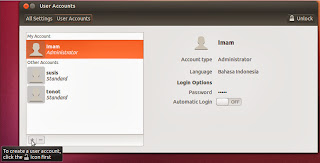
2. Kemudian akan muncul gambar seperti ini lalu pilih user account.

3. Kemudian pilih tombol + di bawah.
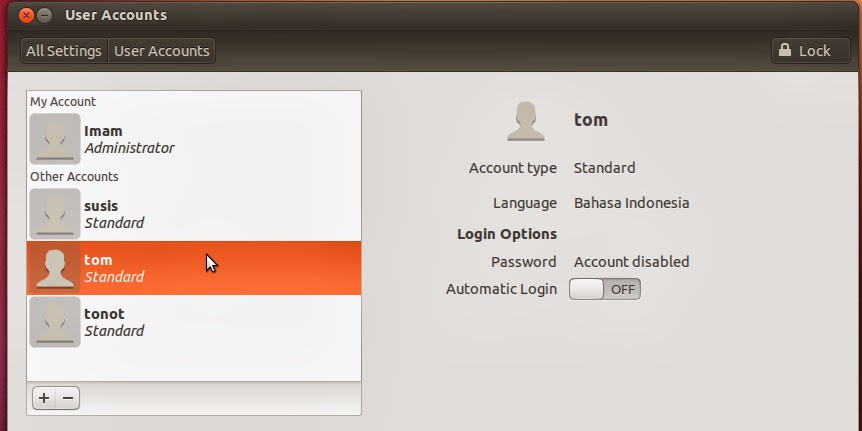
4. Akan muncul seperti ini dan isikan nama account, semisal tom lalu klik create.

5. Maka account tom akan terlihat di My account


2. Kemudian akan muncul gambar seperti ini lalu pilih user account.

3. Kemudian pilih tombol + di bawah.

4. Akan muncul seperti ini dan isikan nama account, semisal tom lalu klik create.

5. Maka account tom akan terlihat di My account
1


Untuk pembagian IP, kita membuat aturan sebagai berikut :
Komputer 1 : (memiliki akses internet melalui LAN, sekaligus menjadi server)
LAN
IP : 192.168.1.2
Netmask : 255.255.255.0
gateway : 192.168.1.1 (IP Modem)
DNS : 8.8.4.4 dan 8.8.8.8

Kik Kanan di Local Area Network > Properties > Sharing lalu centang allow other network .. dan allow other …. (untuk lebih jelasnya lihat gambar)

Wireless
IP : 192.168.137.1
Netmask : 255.255.255.0
Gateway : 192.168.1.1 (IP Modem)
DNS : 8.8.4.4 dan 8.8.8.8

Komputer/Laptop 2 (client)
Wireless
IP : 192.168.137.2
Netmask : 255.255.255.0
Gateway : 192.168.137.1 (IP Wireless Laptop 1)
DNS : 8.8.4.4 dan 8.8.8.8

Setting Wireless AD-HOC
Di Control Panel\Network and Internet\Network and Sharing Center klik manage wireless network

Klik Add > Create An ad hoc network, lalu klik next

di bagian Give your network name and choose security options, isikan sesuai dengan selera , sebagai contoh lihat gambar dibawah ini

lalu klik next, lalu close.
Semoga Bermanfaat !


